实战教程
本文档将给出一些详尽的示例教程。
本教程以一对一视频通话为例,讲解如何通过 Video SDK 实现实时视频通话功能。
在此之前需要开启控制面板中的 “实时视频通话” 功能。
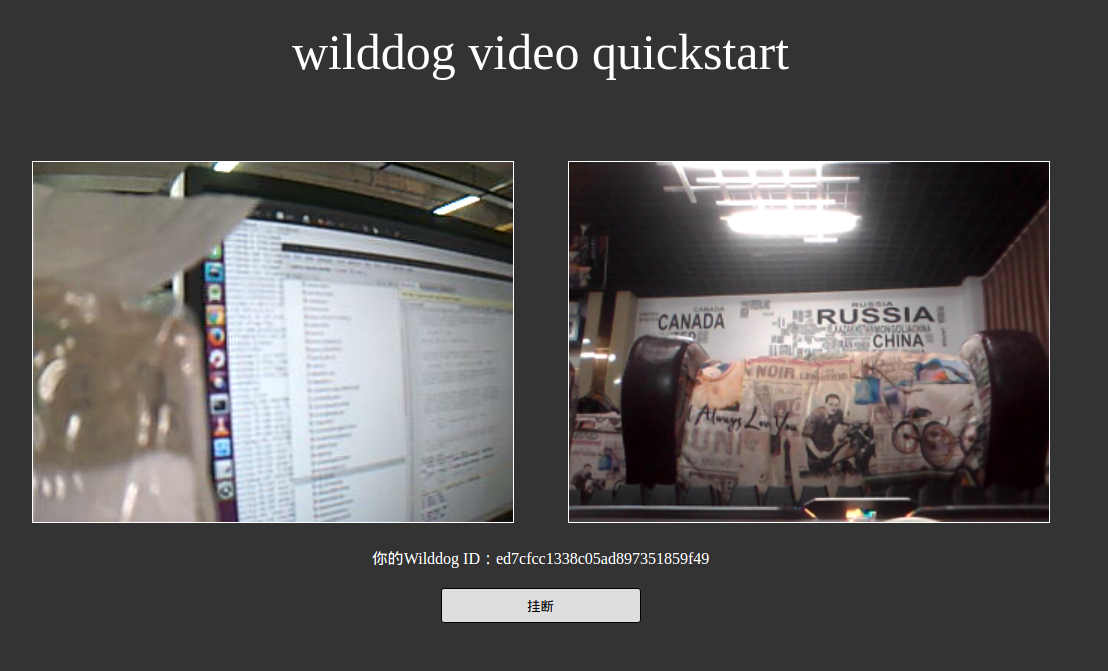
示例的最终的展示效果如下图:
1. 安装 SDK
Section titled “1. 安装 SDK”
|
2. 用户身份认证
Section titled “2. 用户身份认证”视频通话的前提条件是要有可识别的用户身份。在这里使用 Auth SDK 的匿名登录实现身份认证。认证后会为每个用户分配唯一的 Wilddog ID。
// 创建数据库引用。最好自己创建一个应用,把 `appId` 换成你自己的应用 ID// wilddog video 依赖 auth 和 sync,authDomain 和 syncURL 都需要配置。var config = { authDomain: "appId.wilddog.com", syncURL: "https://appId.wilddogio.com"};wilddog.initializeApp(config);wilddog.auth().signInAnonymously().then((user) => { //身份认证成功,可以进行 Video SDK 初始化 //该用户的 Wilddog ID : user.uid}3. 初始化 Video SDK
Section titled “3. 初始化 Video SDK”用户身份认证成功后,可以初始化 Video SDK 。
//获取Video对象var videoInstance = wilddog.video();//获取 Client 对象,注意:client 只有在身份认证成功后才可获取。var clientInstance = videoInstance.client();4. 实现用户列表
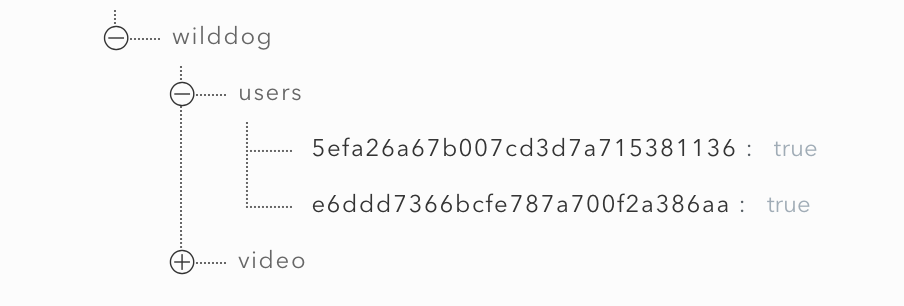
Section titled “4. 实现用户列表”邀请对方加入视频通话,需要获取对方的在线状态。Video SDK 本身不提供获取在线用户列表功能,因此需要开发者使用 Sync SDK 来自己实现。用户登陆系统后将自己的 Wilddog ID 保存到用户列表中。
// 用户列表的存储路径,可以自定义,但不要和 Video 的交互路径相同,防止数据冲突var ref = wilddog.sync().ref().child('用户列表存储路径');// 将自己的 Wilddog ID 加入到数据库中,离线时自动删除ref.child('users/' + user.uid).set(true);ref.child('users/' + user.uid).onDisconnect().remove();
//监听在线用户列表,并展示除自己之外的用户ref.child('users').on('child_added', (snap) => {    //不是自己,就展示出来    if (snap.key() != user.uid) {        var newUser = userModel.cloneNode(true);        newUser.id = snap.key();        newUser.children[0].textContent = snap.key();        newUser.hidden = false;        //追加到 'user-list' 元素中        userList.appendChild(newUser);    }});//有用户离开,在 'user-list' 元素中取消该用户ref.child('users').on('child_removed', (snap) => {    if (snap.key() != user.uid) {        var removeEl = document.getElementById(snap.key());        userList.removeChild(removeEl);    }})
数据库中的数据结构如图所示:
5. 获取和预览本地视频
Section titled “5. 获取和预览本地视频”通过 Video SDK 获取本地视频流,并在视频展示控件中预览。
//获取本地媒体流(有声音,低画质),并绑定到页面videoInstance.createStream({ audio: true, video: 'low'}) .then(function(wdStream) { localStream = wdStream; localStream.attach(localEl); }) .catch(function(err){ console.log(err); })6. 发起视频通话
Section titled “6. 发起视频通话”选择用户列表中的用户,发起视频通话。
// uid 即选中的用户的 Wilddog ID,localStream 为之前获取的本地视频流,userData 是传递给对方的自定义字符串。var outInvite = clientInstance.inviteToConversation(uid, { 'stream': localStream, 'userData': 'somethings'})//如果视频通话建立,在outInvite的.then中能获取到 conversationoutInvite.then((conversation) => { //视频通话建立成功});7. 接受或拒绝邀请
Section titled “7. 接受或拒绝邀请”发起视频通话后,被邀请人会收到邀请事件,被邀请人可以选择接受或拒绝该邀请,接受邀请则视频通话建立。
//初始化 Client 成功后,监听邀请事件,显示在网页上clientInstance.on('invite', (incomingInvite) => {    currentInvite = incomingInvite;    inviteEl.hidden = false;    invitInfo.textContent = incomingInvite.from + '向你发出视频通话邀请';);
//用户点击接受后的触发,localStream为之前获取的本地视频流var accept = function() {    //接受邀请    currentInvite.accept(localStream)        .then((conversation) => {            //视频通话建立成功        });}//用户点击拒绝后的触发var reject = function() {    //拒绝邀请    currentInvite.reject();}
8. 展示对方视频
Section titled “8. 展示对方视频”视频通话建立成功后,能够获取到对方视频流,可以在视频展示控件中展示。
//监听 conversation 的 participant_connected 事件,回调的参数中携带对方的视频流。conversation.on('participant_connected', (participant) => { // 监听参与者的 stream_added 事件,将参与者携带的媒体流绑定到页面的remote元素中 participant.on('stream_added', function(stream){ stream.attach(remoteEl);});9. 离开视频通话
Section titled “9. 离开视频通话”视频通话过程中,调用下面方法离开视频通话。
//取消对方视频流的展示remoteStream.detach(remoteEl);//离开视频通话currentConversation.disconnect();获取示例源码
Section titled “获取示例源码”点此获取完整的示例源码