视频通话
我们通过一个简单的一对一视频通话示例来说明 Video SDK 的用法。下载快速入门
环境准备
- Xcode 7.0 及以上版本
- iOS 8.0 及以上版本
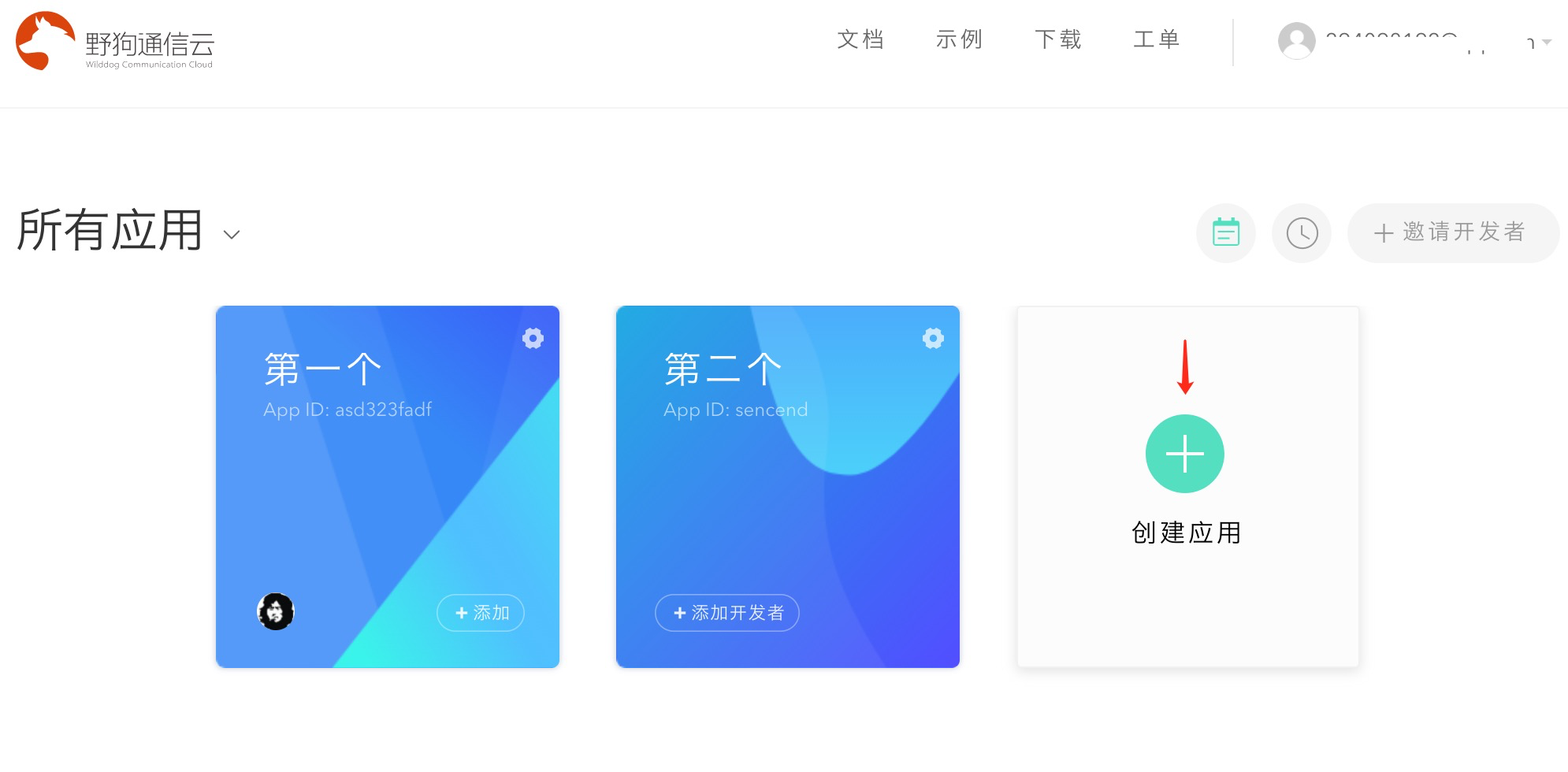
1. 创建应用
Section titled “1. 创建应用”首先,在控制面板中创建应用。
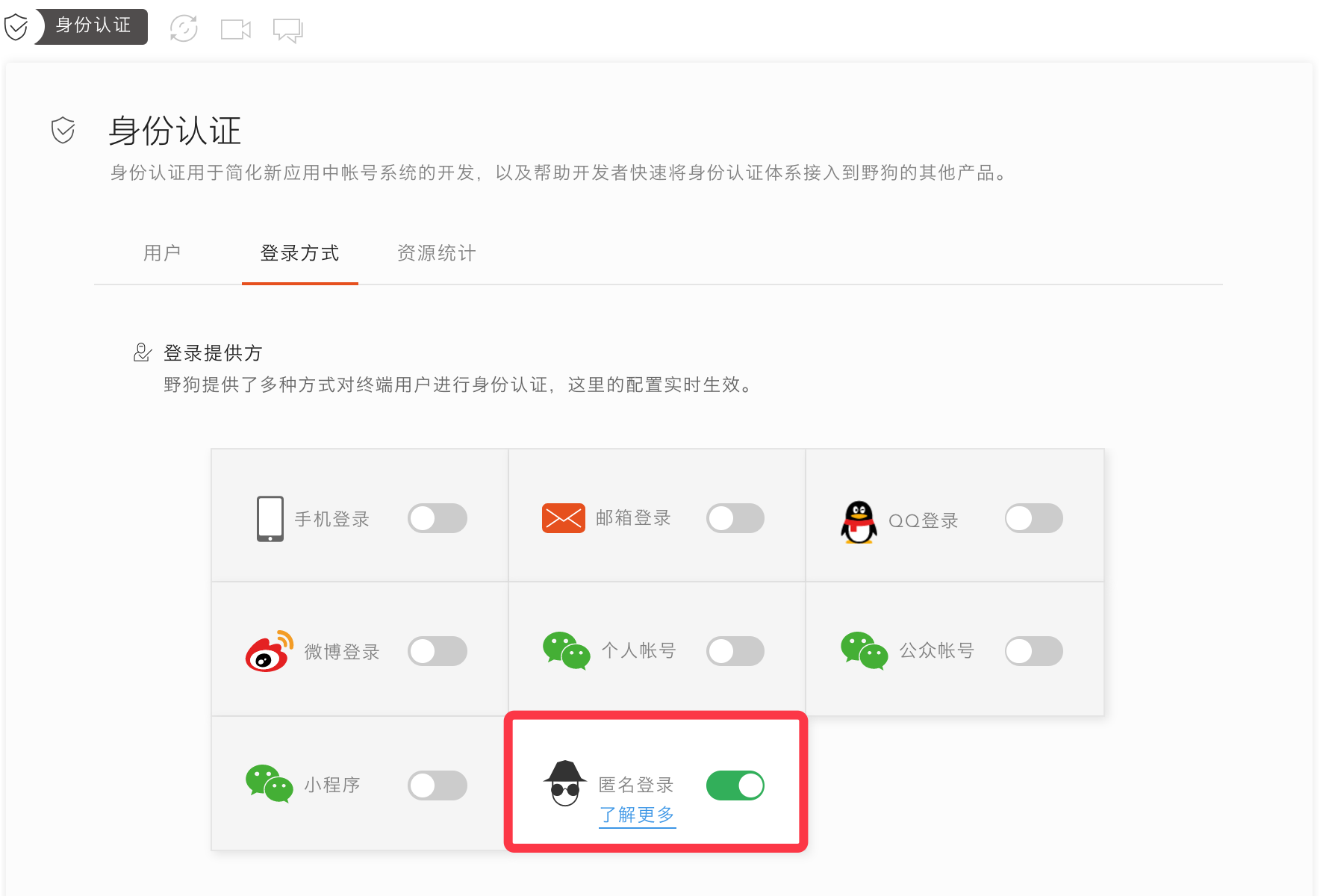
2. 开启匿名登录认证方式
Section titled “2. 开启匿名登录认证方式”应用创建成功后,进入 管理应用-身份认证-登录方式,开启匿名登录。
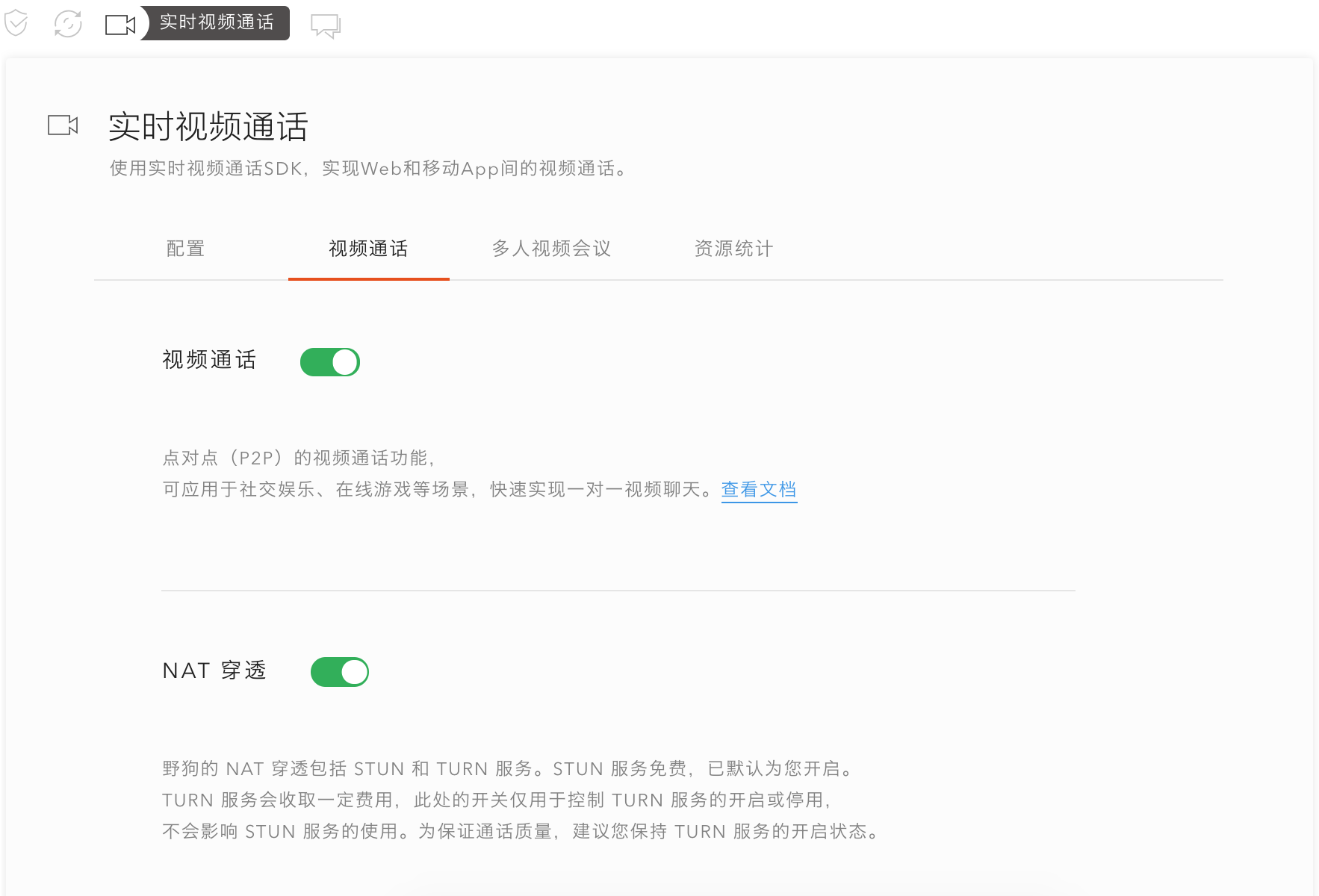
3. 开启实时视频通话服务
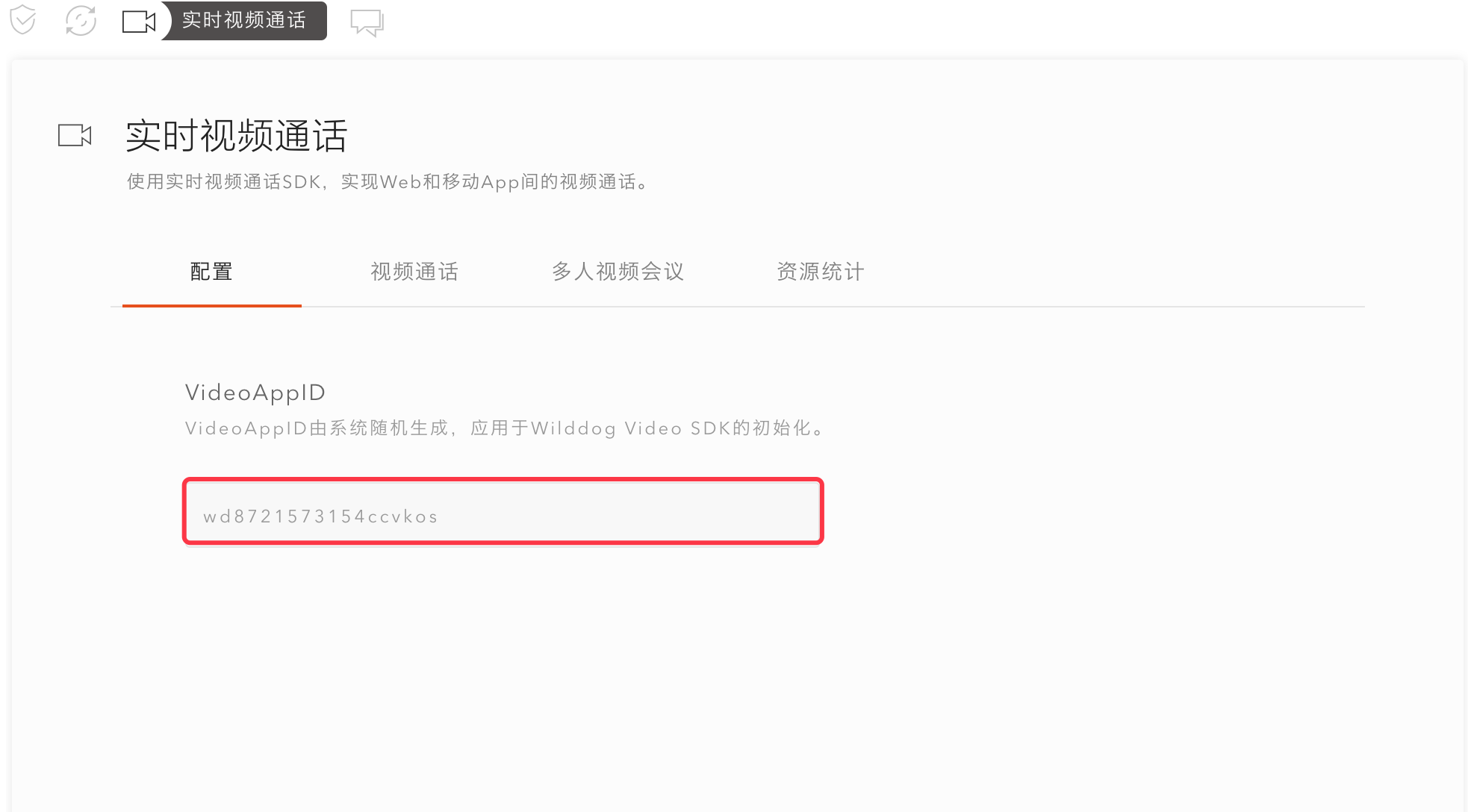
Section titled “3. 开启实时视频通话服务”进入 管理应用-实时视频通话,开启视频通话功能。此处注意记下配置页面的VideoAppID
4. 安装快速入门
Section titled “4. 安装快速入门”使用 Cocoapods 管理快速入门包。进入工程目录,执行以下命令,自动下载依赖并更新到最新版。
$ pod install $ pod setup $ pod update下载完毕后会自动创建 WilddogVideoQuickStart.xcworkspace ,打开:
$ open WilddogVideoQuickStart.xcworkspace在 Xcode 中编译运行快速入门,把快速入门安装到 iPhone 中。
5. 建立视频通话
Section titled “5. 建立视频通话”5.1 运行快速入门
Section titled “5.1 运行快速入门”连接 iPhone,运行快速入门。
5.2 登录快速入门
Section titled “5.2 登录快速入门”快速入门运行成功后,输入VideoAppID。

VideoAppID为下图所示,然后点击匿名登录。
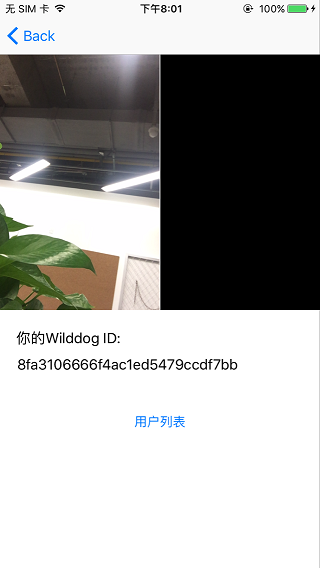
登录成功后,页面会显示本地视频画面、你的 Wilddog ID 和用户列表按钮。
5.3 邀请他人加入视频通话
Section titled “5.3 邀请他人加入视频通话”在其他 iPhone 上使用同一VideoAppID 匿名登录,然后点击用户列表按钮,点击邀请按钮邀请对方加入视频通话。

5.4 接受邀请
Section titled “5.4 接受邀请”被邀请人收到邀请提示后,点击确认加入,视频通话建立。