你可以通过一个简单的 评论墙示例 来快速了解 Wilddog Sync 的用法。
环境准备
- 支持 Xcode 7.0 及以上版本
- 支持 iOS 7.0 及以上版本
首先,你需要在控制面板中创建应用。
SDK 的安装方式有两种,你可以任选其一:
要将 WilddogSync SDK 导入到你的工程中,推荐使用 CocoaPods,如果没用过 CocoaPods,请先访问 CocoaPods getting started。
打开工程目录,新建一个 Podfile 文件:
$ cd your-project-directory
$ open -a Xcode Podfile # opens your Podfile in XCode
然后在 Podfile 文件中添加以下语句:
最后安装 SDK:
$ open your-project.xcworkspace
- **手动集成**
1. 下载 Sync SDK
点此下载。
2. 下载 Core SDK
点此下载。
3. 把 WilddogSync.framework 和 WilddogCore.framework 拖到工程目录中。
4. 选中 Copy items if needed 、Create Groups,点击 Finish。
5. 点击工程文件 -> TARGETS -> General,在 Linked Frameworks and Libraries 选项中点击 '+',将 libicucore、libsqlite3、CFNetwork.framework、Security.framework、MobileCoreServices.framework、SystemConfiguration.framework 加入列表中。
6. 点击工程文件 -> TARGETS -> Build Settings,在 Other Linker Flags 中添加 -ObjC。
1.引入头文件
Objective-C
Swift
```objectivec
// Pod 集成:
@import Wilddog;
// 手动集成:
@import WilddogSync;
@import WilddogCore;
<div class="slide-content">
2.初始化
Objective-C
Swift
```objectivec
//初始化 WDGApp
WDGOptions *option = [[WDGOptions alloc] initWithSyncURL:@"https://
.wilddogio.com"];
[WDGApp configureWithOptions:option];
//获取一个指向根节点的 WDGSyncReference 实例
WDGSyncReference *ref = [[WDGSync sync] reference];
<div class="slide-content">
let options = WDGOptions.init(syncURL: "https://<SyncAppID>.wilddogio.com")
WDGApp.configure(with: options)
//获取一个指向根节点的 WDGSyncReference 实例
let ref = WDGSync.sync().reference()
提示:
Wilddog Sync 允许同时创建多个实例。
setValue 方法用于向指定节点写入数据。写入数据。Wilddog Sync 的数据存储格式采用 JSON。
例如,在应用的根节点下写入天气数据:
Objective-C
Swift
```objectivec
// 写数据
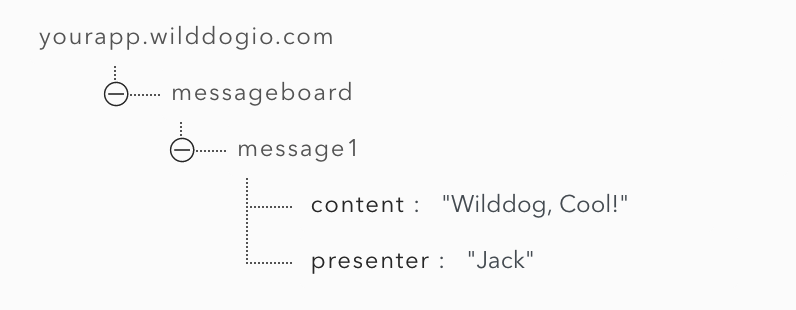
[ref setValue:@{@"messageboard" : @{@"message1" : @{@"content" : @"Wilddog, Cool!", @"presenter" : @"Jack"}}}];
<div class="slide-content">
ref.setValue(["messageboard" : ["message1" : ["content" : "Wilddog, Cool!", "presenter" : "Jack"]]])
写入的数据如下图:
observeEventType 或 observeSingleEventOfType 方法用于监听节点的数据。
例如,从应用中获得评论数据:
Objective-C
Swift
```objectivec
// snapshot 里面的数据会一直和云端保持同步
[ref observeEventType:WDGDataEventTypeValue withBlock:^(WDGDataSnapshot *snapshot) {
NSLog(@"%@ -> %@", snapshot.key, snapshot.value);
}];
// 如果你只想监听一次,那么你可以使用 observeSingleEventOfType 方法
[ref observeSingleEventOfType:WDGDataEventTypeValue withBlock:^(WDGDataSnapshot *snapshot) {
NSLog(@"%@ -> %@", snapshot.key, snapshot.value);
}];
```
```swift
// snapshot 里面的数据会一直和云端保持同步
ref.observe(.value, with: {
snapshot in
print("\(snapshot.key) -> \(snapshot.value)")
})
// 如果你只想监听一次,那么你可以使用 observeSingleEventOfType 方法
ref.observeSingleEvent(of: .value, with: {
snapshot in
print("\(snapshot.key) -> \(snapshot.value)")
})
```
你可以在 Sync 中使用规则表达式进行数据访问权限的控制。规则表达式可以实现以下功能:
- 数据访问权限控制
- 用户访问权限控制
- 数据格式校验
- 数据索引
规则表达式的具体使用,请参考 安全性与规则。
注意:
初始配置下,所有人都能读写你的应用数据,请及时在 实时通信引擎-读写权限 中更改规则表达式。